Tips qr material impreso clientes
QR 코드를 넣은 인쇄물로 프로그램에 고객을 늘리는 방법
QR 코드가 담긴 포스터, 테이블 스탠드, 카드: 고르는 방법, 놓을 위치, 인쇄용 파일을 내려받는 방법까지 알려드립니다.
Util Points
첫 번째 단계는 고객이 가입하는 것입니다
아무리 좋은 스탬프 카드나 프로모션이 있어도 고객이 로열티 프로그램에 가입하지 않으면 아무 소용이 없습니다. 가입하려면 고객은 QR 코드를 스캔하기만 하면 됩니다. 중요한 것은 고객이 딱 알맞은 순간에 QR 코드를 보게 하는 것입니다.
인쇄물은 고객이 있는 곳에 QR 코드를 놓아 줍니다. 주문을 기다리는 곳, 계산대에서 결제하는 곳, 집에서 봉투를 여는 순간까지 모두 해당됩니다.
1단계: 디자인 선택하기
앱에서 POP 및 홍보물로 들어가세요. 로고와 QR 코드가 이미 들어간 템플릿 카탈로그를 볼 수 있습니다. 다운로드하기 전에 미리보기를 열어 어떻게 나오는지 확인하세요.
2단계: 장소에 맞는 인쇄물 선택하기
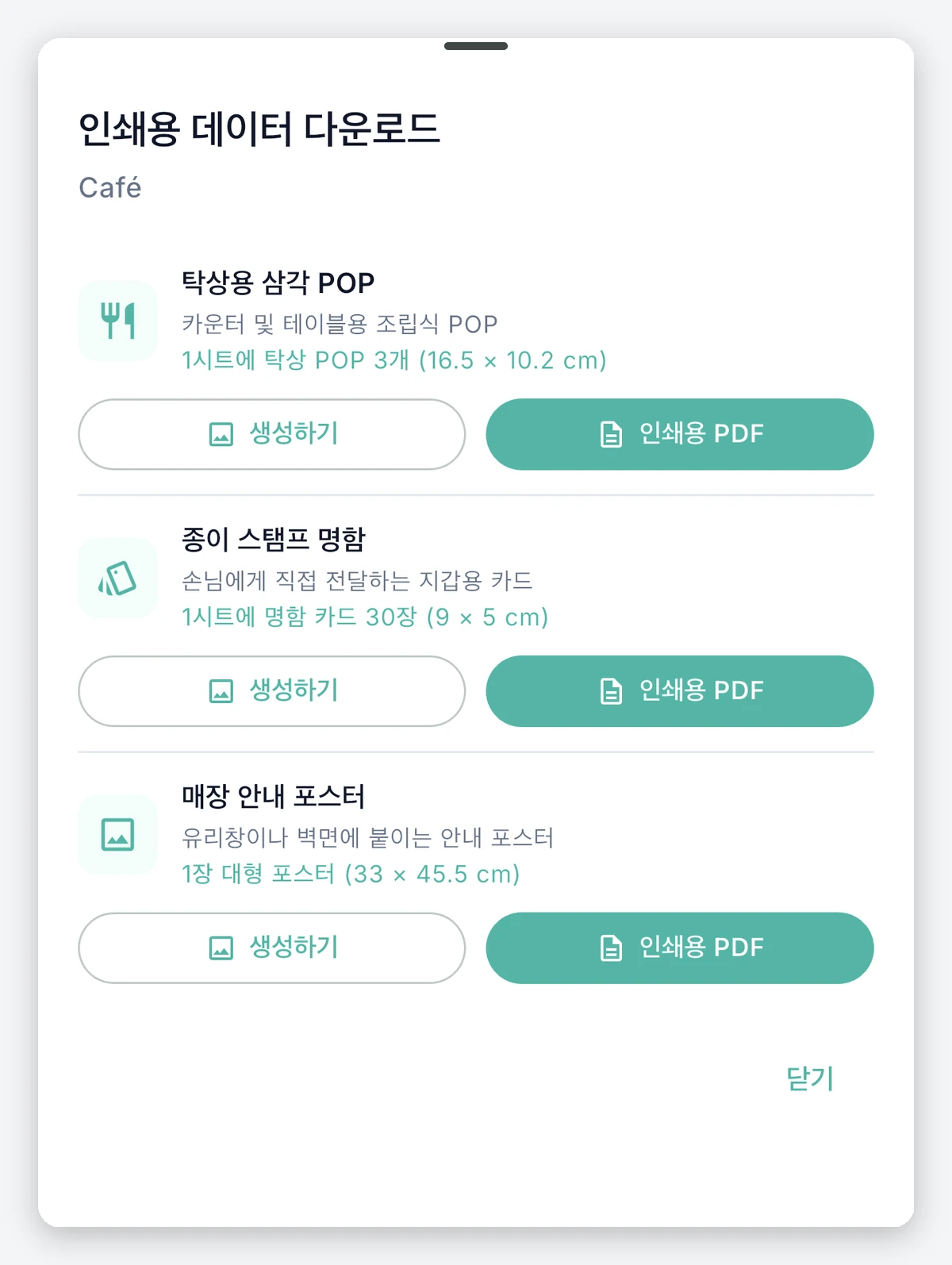
각 디자인은 세 가지 형식으로 제공됩니다.
- 포스터: 출입문, 벽 또는 창문용입니다. 지나가는 사람이나 줄을 서 있는 사람에게 잘 보이도록 하기에 좋습니다.
- 테이블 스탠드: 테이블이나 계산대 옆용입니다. 고객이 휴대폰을 손에 들고 기다리는 곳에 적합합니다.
- 카드: 직접 건네주거나 배달 주문마다 함께 넣어 드릴 수 있습니다.
3단계: 다운로드하고 인쇄하기
바로 인쇄할 수 있는 타블로이드 용지 크기의 PDF를 다운로드합니다. 테이블 스탠드는 한 장에 세 개, 카드는 한 장에 서른 개가 나옵니다. 단골 인쇄소에 가져가셔도 되고 직접 인쇄하셔도 됩니다.
4단계: 원하는 스타일이 있다면 AI로 직접 디자인하기
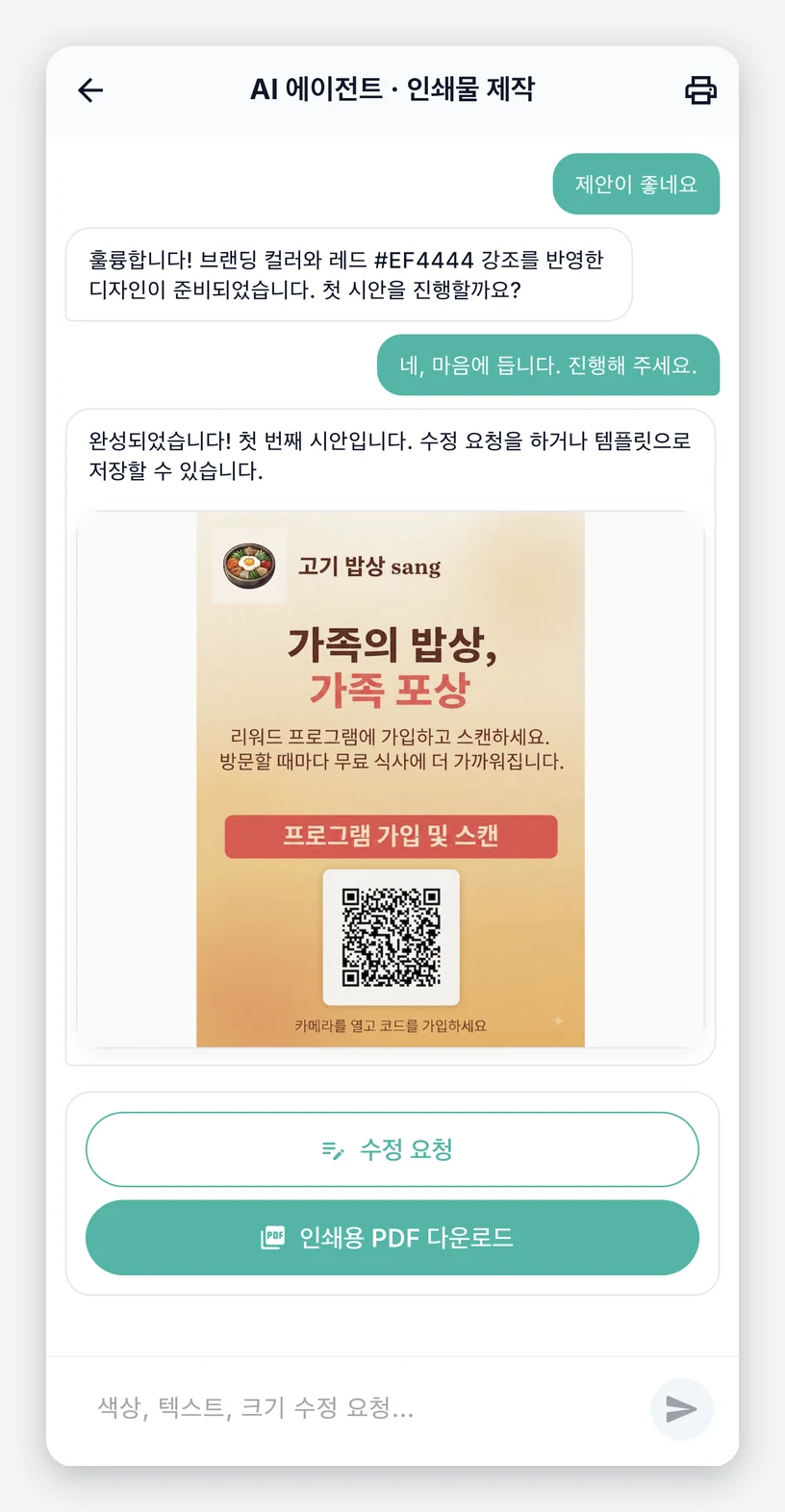
마음에 드는 템플릿이 없다면 POP 및 홍보물 디자이너가 함께 디자인을 만들어 드립니다. 필요한 내용을 말씀하시고 미리보기를 확인한 다음, 마음에 들 때까지 수정을 요청하세요. 완성되면 내 인쇄물에 저장합니다.
어디에 놓을까요
- 계산대: 고객이 이미 구매를 마치고 스캔할 시간이 있는 순간입니다.
- 테이블: 주문을 기다리는 동안 고객은 보통 휴대폰을 손에 들고 있습니다.
- 입구: 처음 방문한 고객도 프로그램이 있다는 것을 알 수 있습니다.
- 배달 주문: 봉투에 넣은 카드 한 장이 고객의 집까지 프로그램을 전해 줍니다.
팁
- QR 코드에 이유를 함께 넣으세요: QR 코드만 있는 것보다 “스캔하고 첫 스탬프를 받으세요”라는 문구가 더 효과적입니다.
- 직원이 직접 안내하게 하세요: 계산할 때 한마디만 건네도 고객이 참여할 마음이 생깁니다.
- 잘 인식되는지 확인하세요: QR 코드는 보기 편한 높이에, 조명이 밝은 곳에 두세요.
다음 단계
앱에서 POP 및 홍보물로 들어가 디자인을 선택하고 첫 테이블 스탠드를 다운로드하세요.